1 記事を作成してみる
今回はWordpress5.0から採用されたグーテンベルグというテキストエディタで投稿を作成していきます。
WordPressでの記事の作成方法の流れは以下の通りです。
- タイトルを入力する
- コンテンツ(記事)を作成
- 記事の各種設定
- 記事を公開する
投稿を公開する
1 新規投稿の追加画面を表示する
ナビゲーションメニューの中の「投稿」>「新規追加」を選択してください。
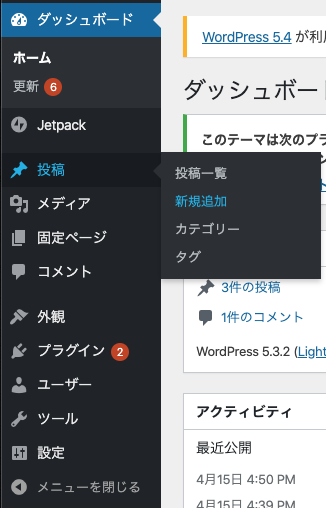
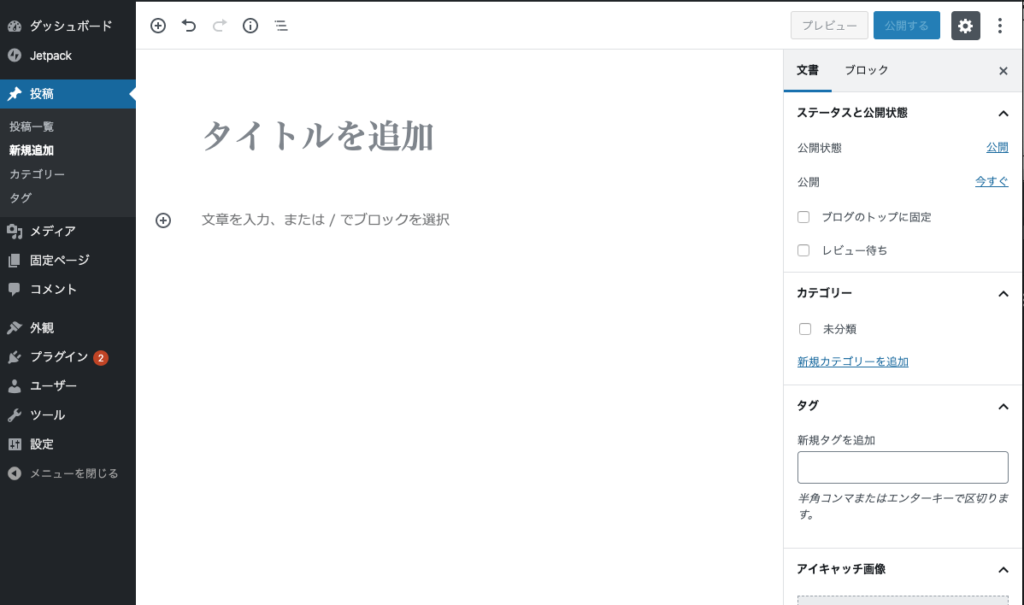
「新規追加」のワークエリアが表示されます。
これがグーテンベルグの編集画面です。新規記事の編集画面ではタイトルボックスと段落ボックスが一つ挿入されています。
2 投稿を作成する
「タイトルを追加」に記事のタイトル、「文章を入力、または / でブロックを選択」に記事のコンテンツを書いていきます。
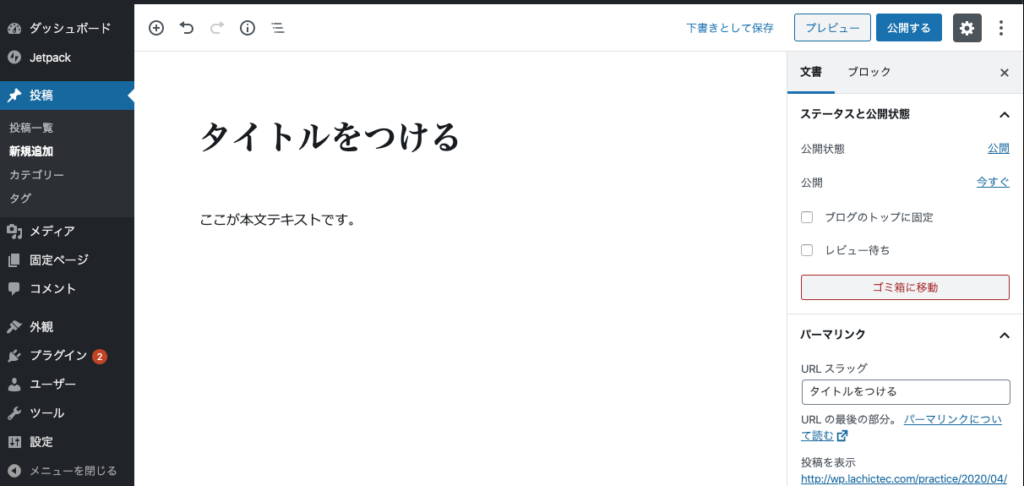
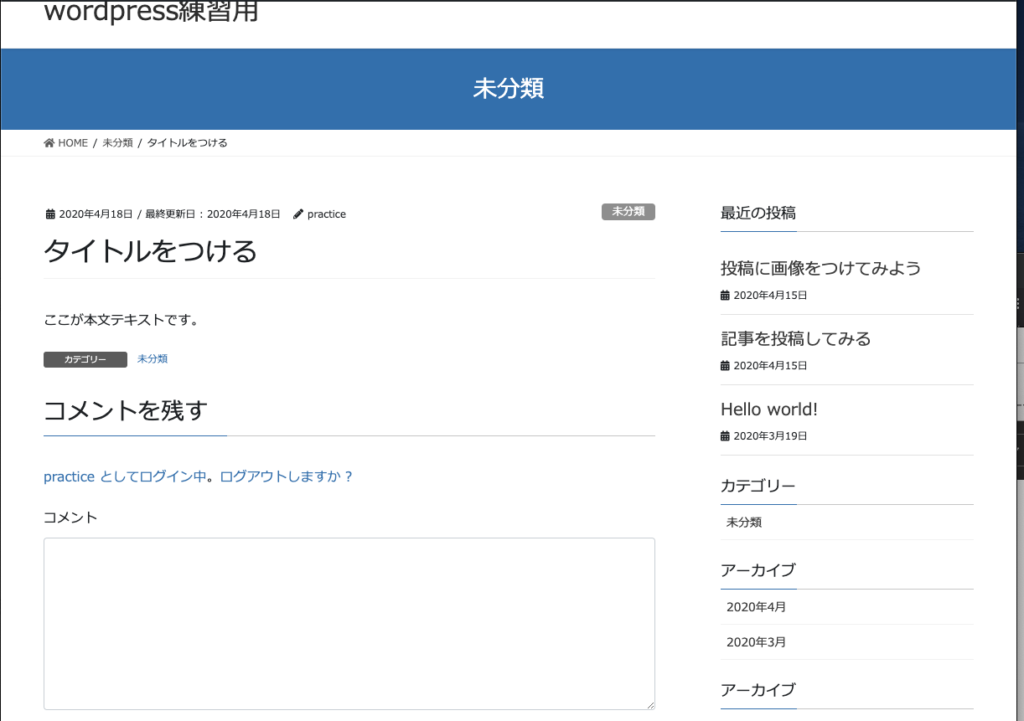
タイトルと本文を入力したら、どんなふうに実際表示できるのか、画面右上にある「プレビュー」を押すことで確認することができます。「プレビュー」の時点では、まだサイトへの反映はされていないので、どんなふうに表示されるのか確認することができます。
3 投稿を公開する

「公開する」をクリックします。
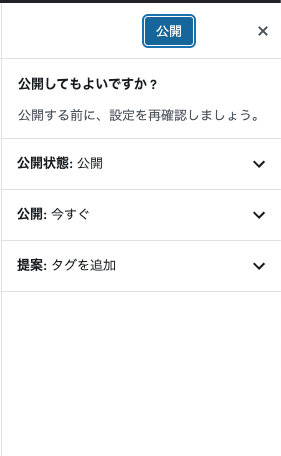
そのまま公開する場合は「公開」をクリックするとサイトへの公開が完了します。
記事を編集する
公開した記事を編集する
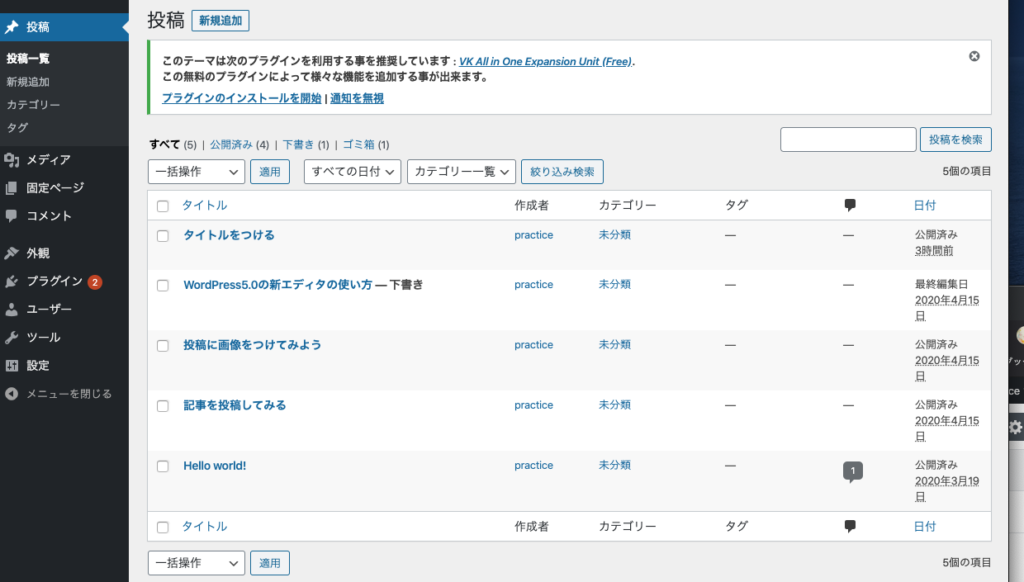
ナビゲーションメニューの「投稿一覧」をクリックすると、作成した記事の一覧が表示されます。
1 記事を編集する
編集したい記事にカーソルを合わせると、以下のようになるので、「編集」、もしくはタイトルのテキストをクリックすると、編集画面が表示されます。

2 記事を削除する
「ゴミ箱」を選択します。投稿一覧から選択した記事が消え、ゴミ箱へ移動しました。と表示されます。
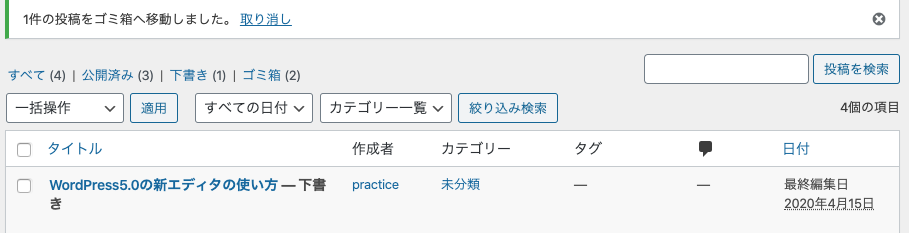
この状態だと、完全に記事が消えたわけではありません。記事を完全に削除したい場合、ゴミ箱内で「完全に削除する」を選択することで削除が完了します。

記事を下書きとして保存する
記事を公開せず、下書きとして保存することもできます。
編集画面でタイトル、もしくは段落ブロックなどなにかしら記事を作成したとき、編集画面の右上に「下書きとして保存」が表示されるので、これをクリックします。
投稿一覧をみると、タイトル欄にこのように表示されます。「ー下書き」とある記事はサイトに公開されていないページです。

2 グーテンベルグでの記事作成
グーテンベルグでの記事作成の流れを順番に説明していきます。
ブロックを使って記事を作成
グーテンベルグは、「ブロック」という要素を組み合わせることで記事を作成します。名前の通り、ブロックを積み重ねていくイメージです。
たとえば記事の構成が「見出し、本文、画像」という構成ならば、その構成を各ブロックで配置します。
ブロックを追加
画面左上の「+」アイコンをクリックすると、ブロックメニューが開きます。ここで追加したいブロックを選択します。
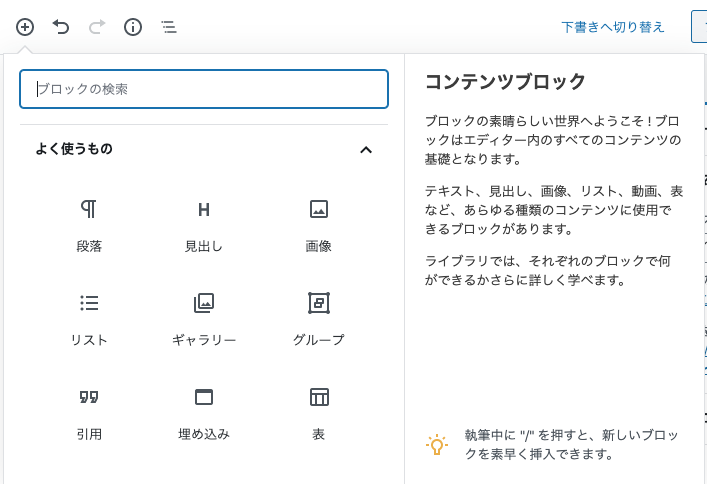
「見出しブロック」を選択します。
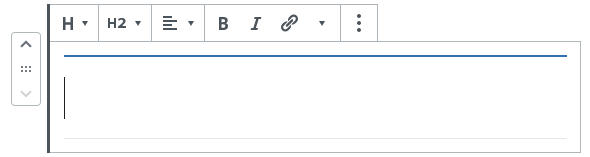
追加した見出しブロックに設定を加えます。見出しブロックをH2を選択し、テキストを入力します。
次は本文の入力するために、「段落ブロック」を選択します。段落ブロックは、ブロックメニューから追加できますが、画面上で文章を入力するだけでも自動的に段落ブロックという扱いをしてくれます。

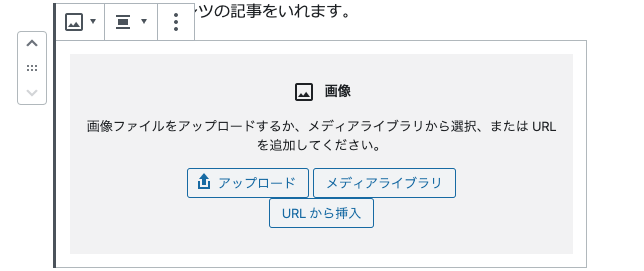
最後に、画像ブロックを加えます。
ブロックの移動、並び替え
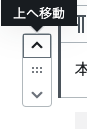
各ブロックを並びを入れ替えることができます。ブロックの左にある「上へ移動」でブロックが上へ、「下へ移動」で下にブロックが移動できます。また、中央アイコンをドラッグすることで、ブロックの並び替えができます。
ブロックの複製・挿入・削除
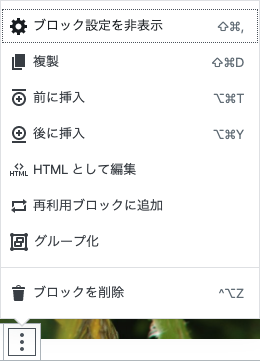
ブロックの詳細設定メニューから、ブロックの複製・挿入・削除が行えます。
作成したブロックを別の種類に変更
例えば、段落ブロックだった2つのブロックをリストブロックというブロックに変更することもできます。
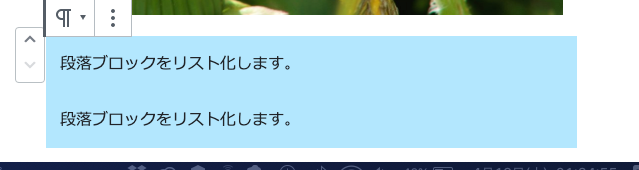
「shift」キーを押しながら、2つのブロックを選択すると、上記のように青くなります。その状態で左上のアイコンをクリックすると変換できるブロックのタイプを選ぶことができるので、「リスト」を選んでみましょう。
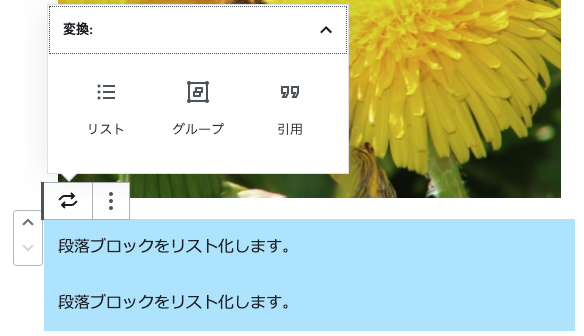
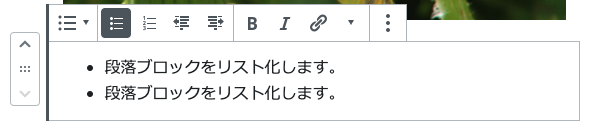
これで段落ブロックがリストに変換できました。
記事の情報を設定してみる
よく利用するWordpressの記事の設定について触れていきます。
パーマリンク
パーマリンクとは記事ページのサイトのURLです。他のページからこの記事へのリンクを貼る時に必要なものです。
1 記事のパーマリンクを設定する
パーマリンクは2カ所から設定できます。
- 記事タイトルの上
- 右サイドバーの文書設定
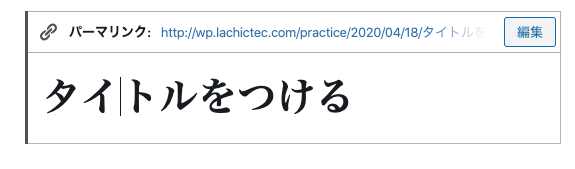
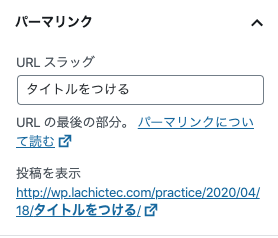
記事で編集できるパーマリンクはタイトルとして使用されている一番最後の部分です。これを「スラッグ」と呼んでいます。「スラッグ=URLの一部分」です。
2 スラッグの命名
- どのような記事なのかわかる命名をする
- 日本語にしない
- カテゴリーキーワードを入れると良い
それ以外のURLのリンク部分は、ナビゲーションメニューの「設定 > 一般」から設定できます。
※「スラッグ」以外のパーマリンクの設定は記事が増えてから変える場合、他ページでのリンクやシェアが消えたり、検索順位が下がるなど多くの問題でてきたります。パーマリンクの設定は運用の早い段階で決めたほうがよいです。
カテゴリ
カテゴリとは、各投稿の記事をカテゴライズ・グルーピング化する機能です。例えば、カテゴリを分けることで、各記事がどんなコンテンツなのかがわかりやすくなり、ユーザから記事が探しやすくなる、検索順位の向上の助けにもなるものなので設定しておくとよいです。
1 カテゴリーを作成する
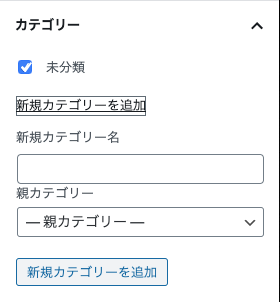
新規カテゴリーを追加>新規カテゴリー名に追加したいカテゴリーを作成します。このときなにもカテゴリーがない状態から、新規でカテゴリーをつくったので、「未分類」というカテゴリーにもチェックがはいってしまっているので、「未分類」のチェックをはずしてください。
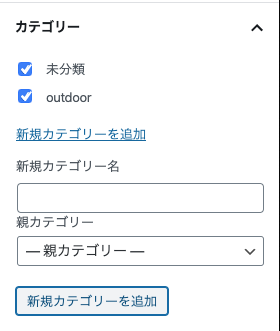
作成したカテゴリーを親カテゴリーとして選択してください。
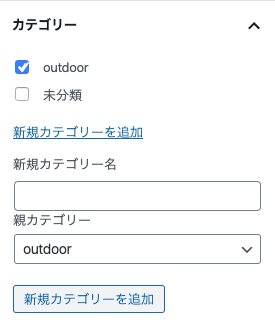
記事のURLをみると、outdoor/となっています。親カテゴリーにこのカテゴリーを追加しないと、「未分類」というカテゴリーが表示されてしまうので注意してください。

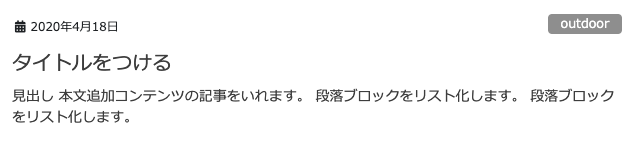
また、カテゴリーを設定したので、カテゴリー名もこのように表示されます。
2 親子関係のカテゴリーを作成する
カテゴリーの作成は、ナビゲーションメニューからも作成できます。
「投稿>カテゴリー」を選択してください。
今度は親子関係のあるカテゴリーを作成し、設定してみましょう。
たとえば、outdoorという親カテゴリーがある場合、その中で分類される種類を「flower, camp, ski」などの仕分けをするとします。
親カテゴリーに「outdoor」を選択して「新規カテゴリーを追加」を選択してください。
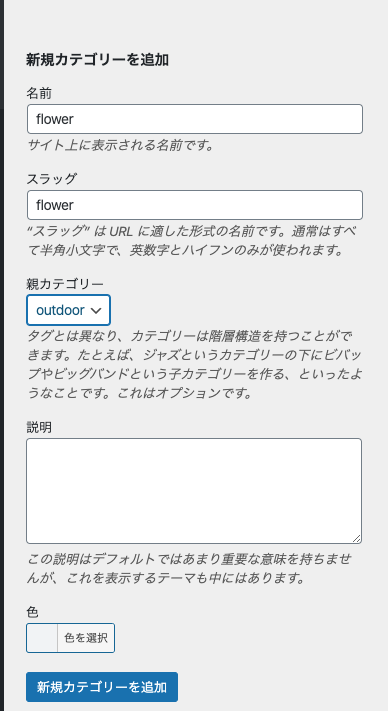
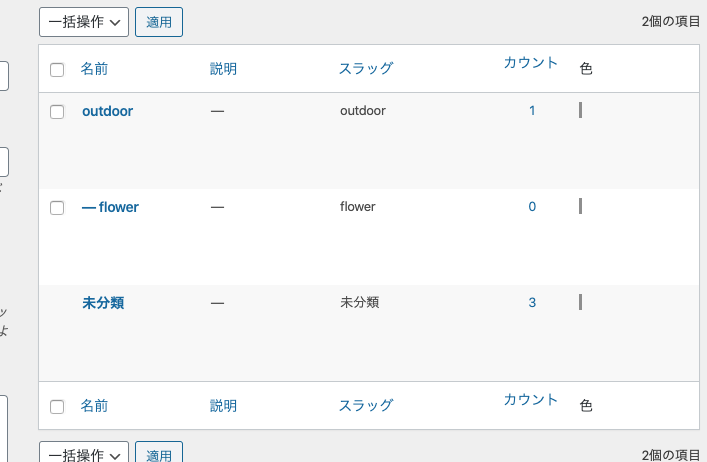
outdoorの下に「-flower」が表示されます。
2 記事を小カテゴリーに設定する
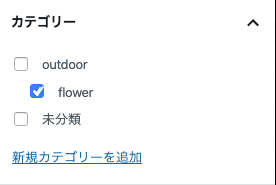
URLや表示が変化します。


アイキャッチ画像
WordPressでは記事の1つ1つにサムネイル画像を設定することができます。
アイキャッチ画像を設定するメリット
- 記事の内容がひと目でわかりやすい
- 記事一覧の画面でみてどのような記事かわかりやすい
- 記事のクリック率が上がる
- SNSなどでシェアされたときに目立つ

コメント