1 管理画面のログイン方法を覚えましょう
管理画面にログインする
1 管理画面にログインする
まず、Wordpressを編集する画面に入るためには、管理画面でユーザ名とパスワードを入力する必要があります。
ログインのための管理画面へ入る方法は、WordPressがインストールされているディレクトリの“wp-admin” または ”wp-login.php” にアクセスすることで管理画面を表示することができます。
例 ⇒ http://○○○○○○/wp/wp-admin/ または http://○○○○○○/wp/wp-login.php
ダッシュボードが表示される場合はすでにログイン済みです。
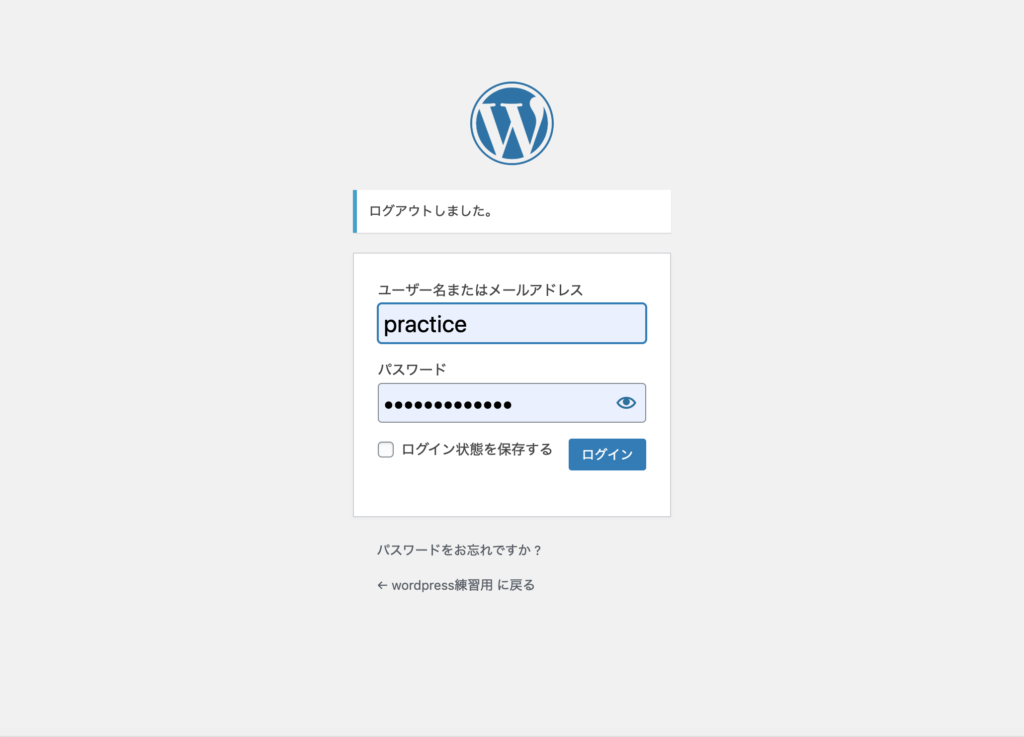
2 管理画面にログインした
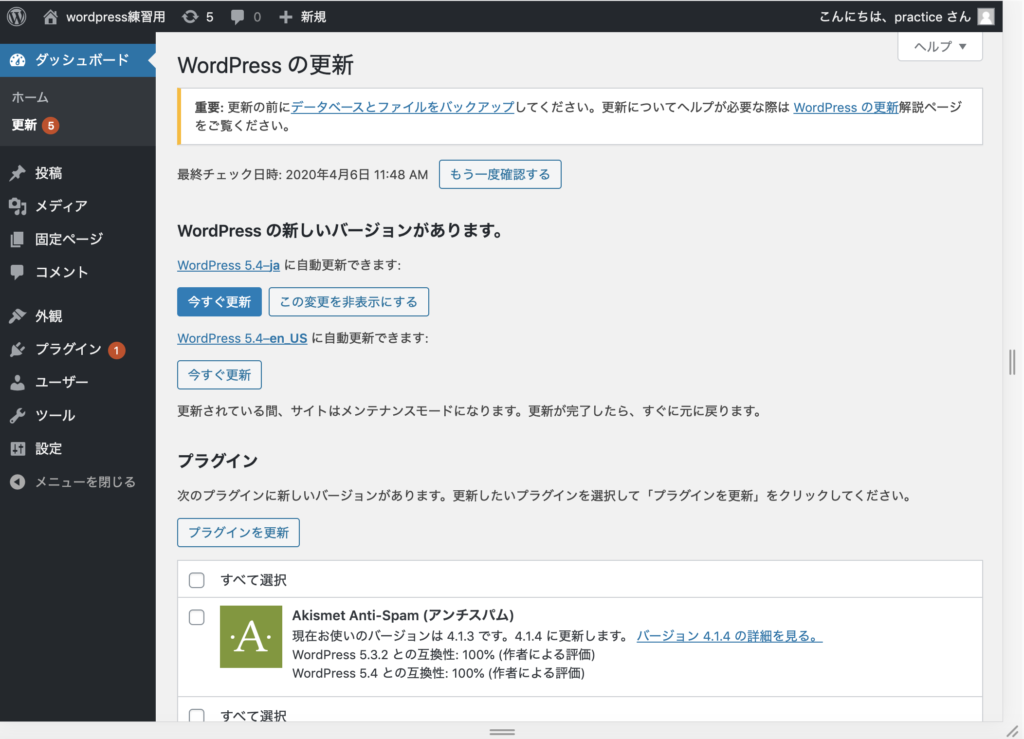
管理画面からログアウトする
1 管理画面からログアウトする
画面右上にある「こんにちは、○○○さん」というテキストにカーソルを置いてみてください。下記の図のよう表示が現れるので、その一番下にあるログアウトをクリックしてみてください。
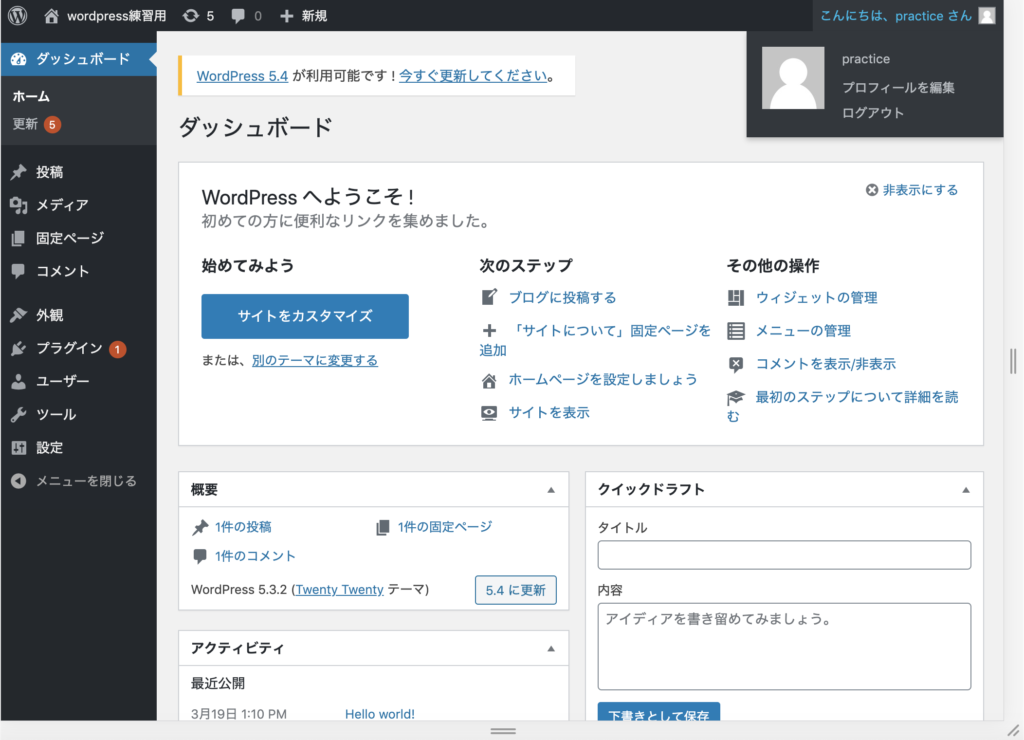
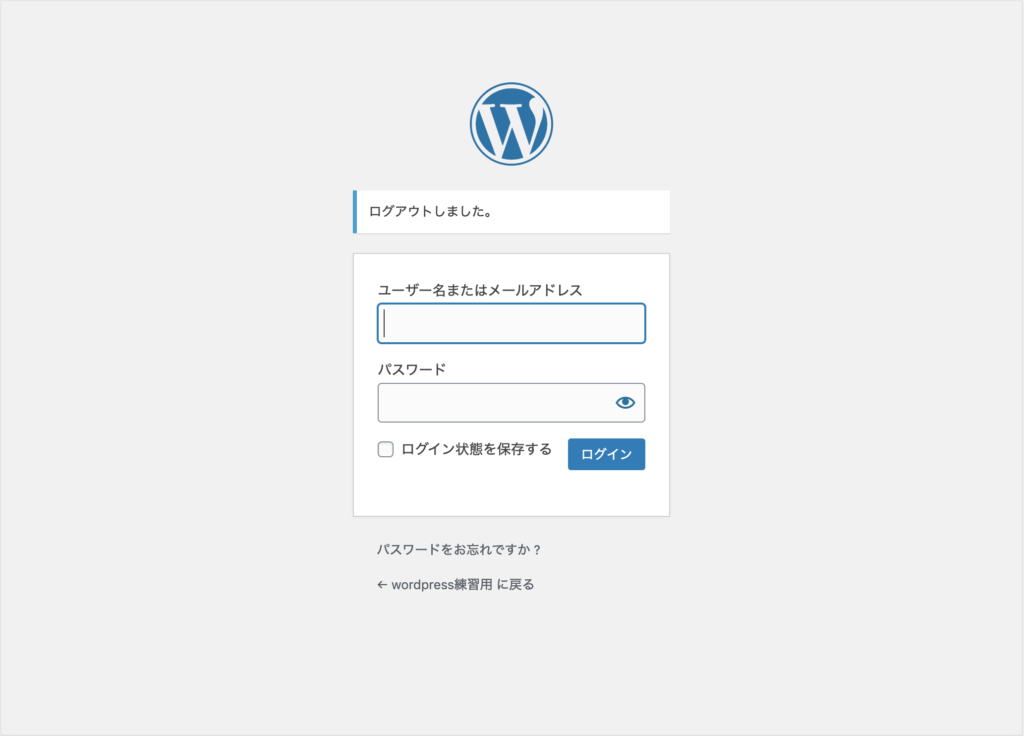
2 管理画面からログアウトした
ダッシュボードのログアウトをクリックすると、管理画面に表示が切り替わります。これでログアウトは完了です。
2 管理画面の見方を覚えましょう
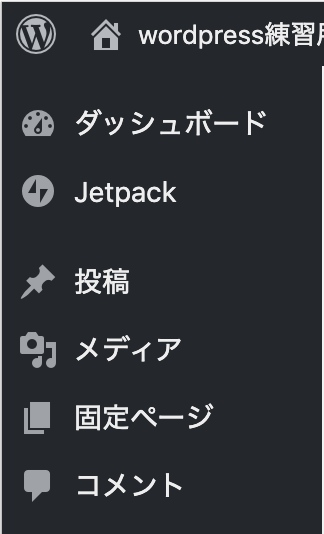
WordPressの管理画面は3つのエリアに分かれています。
- ツールバー
- ナビゲーションメニュー
- ワーク(作業)エリア
1 ツールバーで新規情報や現在のWebサイトを確認

2 ナビゲーションメニューから各機能にアクセスすることができ、その作業内容がワークエリアに表示されます。

3 ナビゲーションメニューには、テーマやプラグインによって、追加されるメニューがあります。
3 Webサイトを更新する流れを確認しましょう
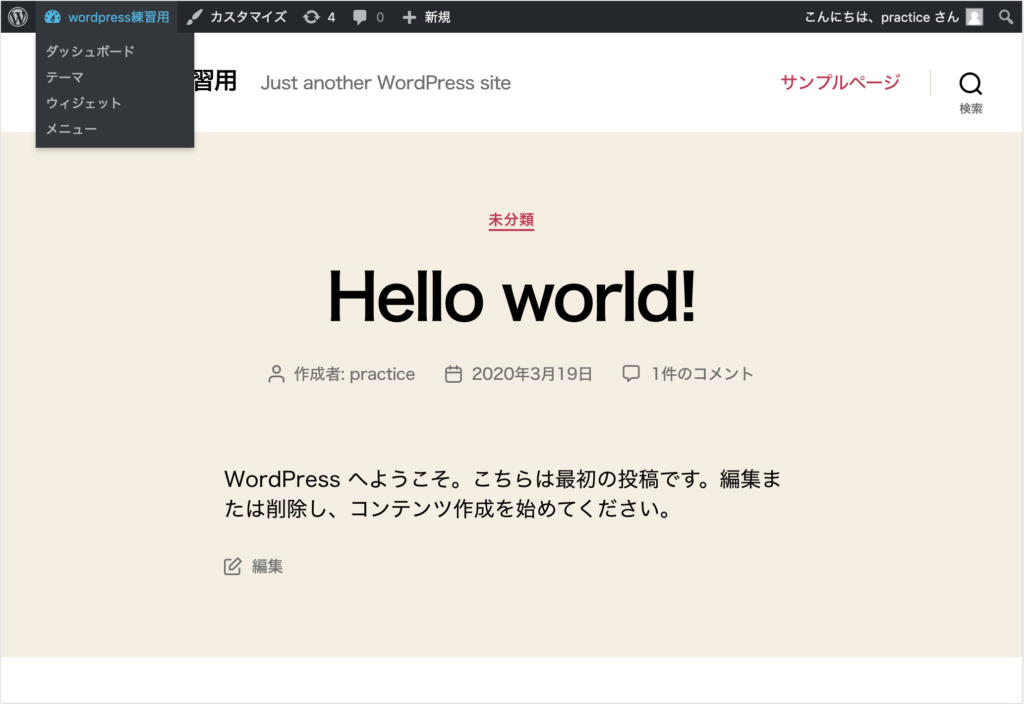
管理画面からWebサイトを表示する
1 管理画面からサイトを表示する
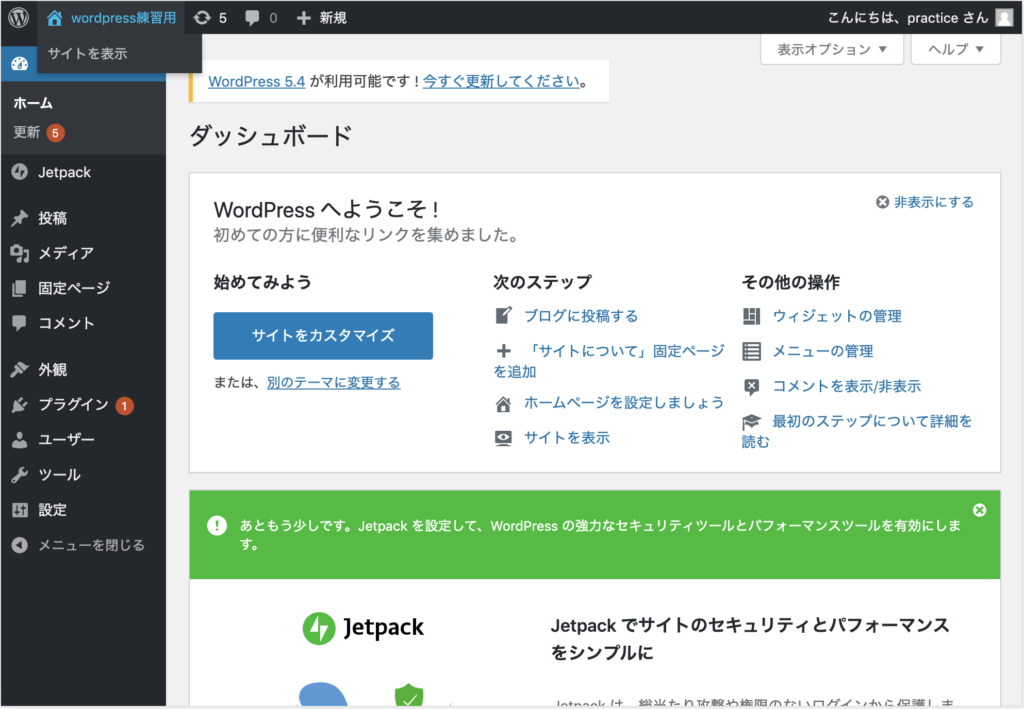
ツールバーのサイトの名前をクリックします。
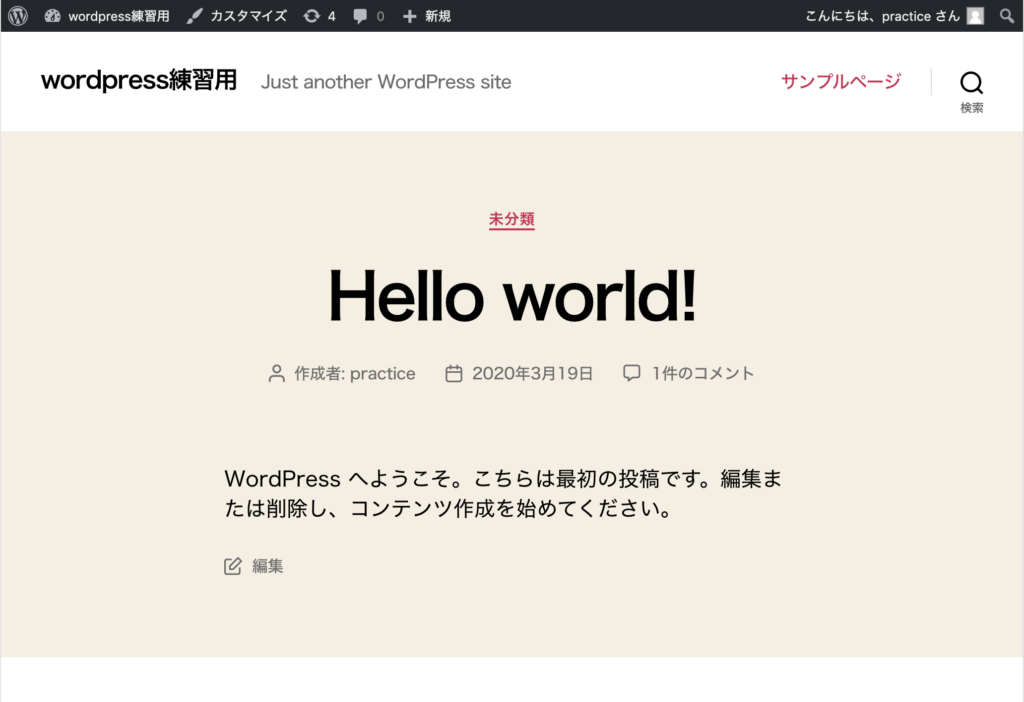
2 公開中のWebサイトが表示される
Webサイトから管理画面を表示する
1 管理画面を表示
4 「投稿」と「固定ページ」の違いを覚えましょう
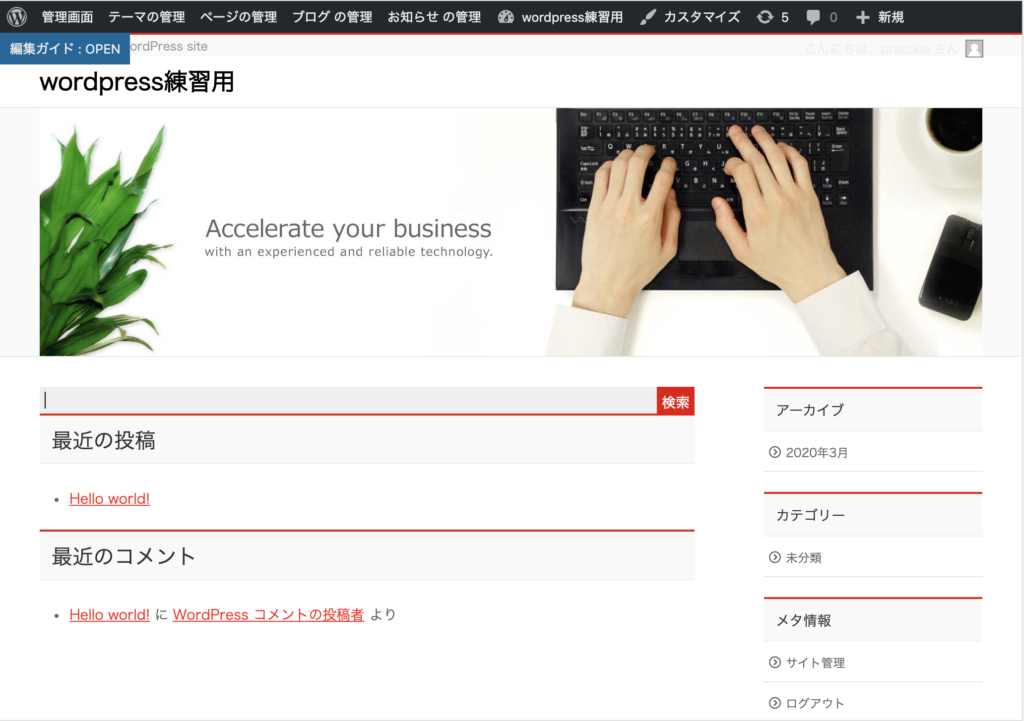
1 ページが時系列で整理される「投稿」機能
「投稿」は、記事を時間軸で表示させるときに使います。
たとえば、トップページに新着記事を5件表示させるなど、記事が公開された時間によって整理されます。また、カテゴリー別や月別など月ごとに表示するアーカイブページなども作ることができます。
2 常に決まった位置で情報を掲載する「固定ページ」
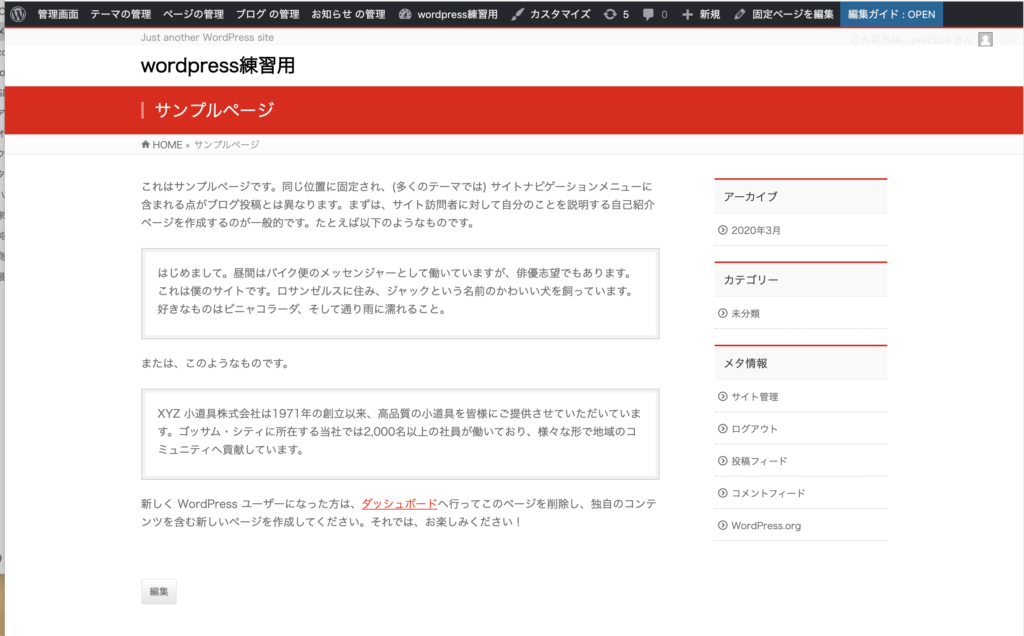
固定ページは、時間軸にとらわれないページを作ることができます。固定ページは投稿のようにカテゴリーを設定することができません。
代わりに、固定ページ同士で親子関係を設定できます。
3 どちらの機能を使ってページを作成するか考える
「投稿」は固定ページは、ブログや記事など運用するときに作成され、固定ページはウェブサイトのページ単体で完結するページを作るのに適しています。
「投稿」…ブログ、コラム、お知らせ更新など
「固定ページ」…トップページ、会社案内ページ、お問い合わせページなど

コメント